1.講師選択
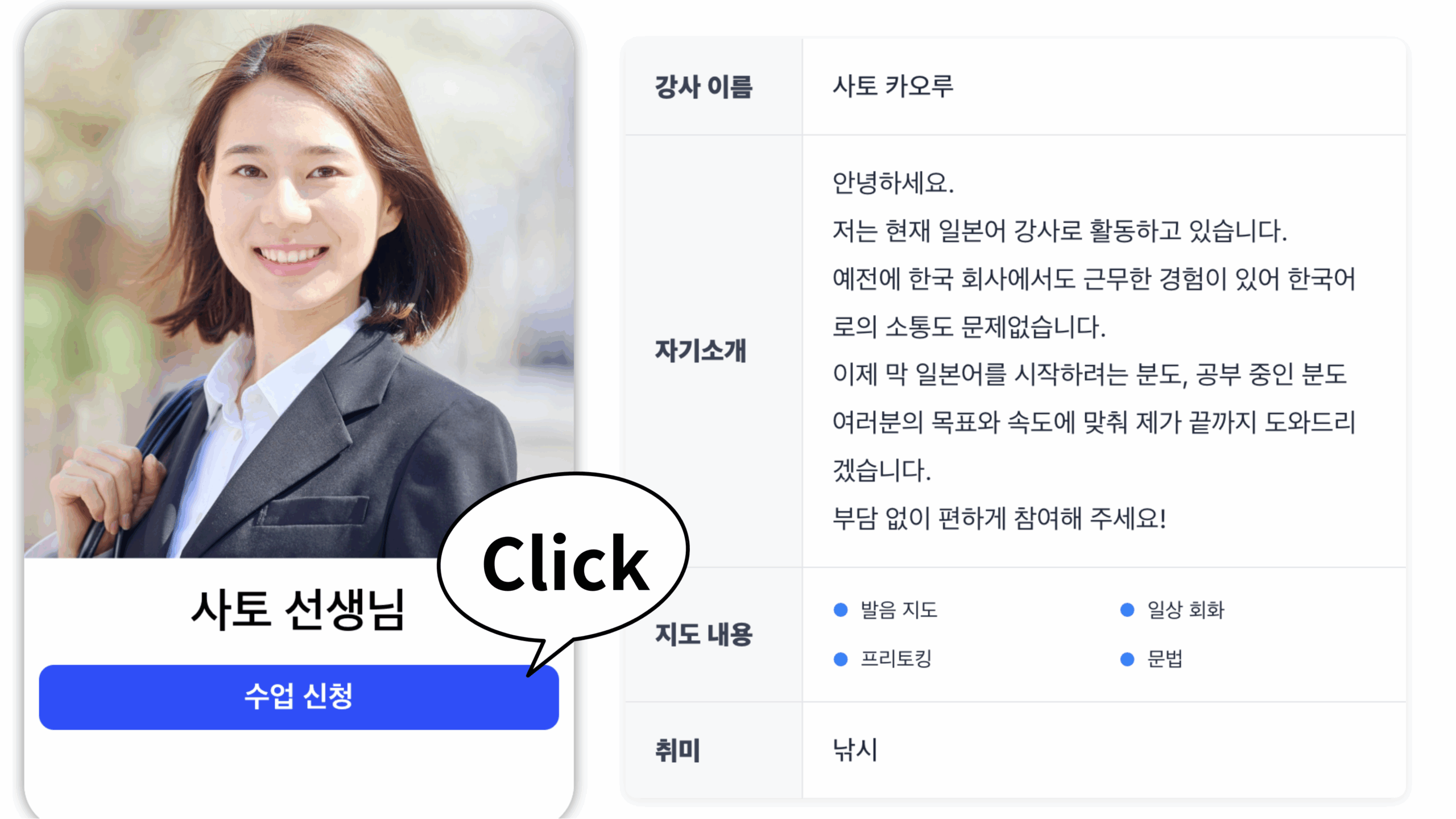
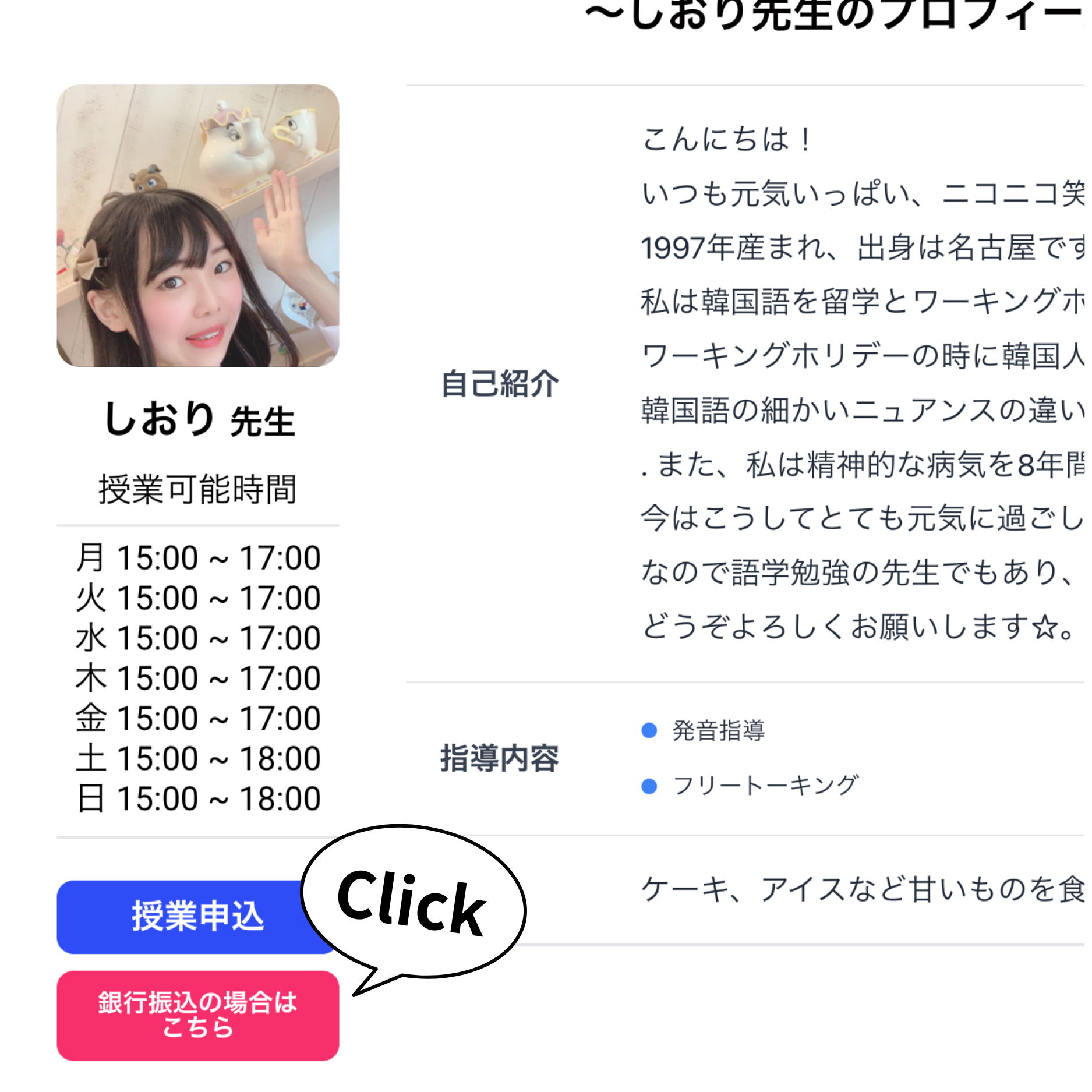
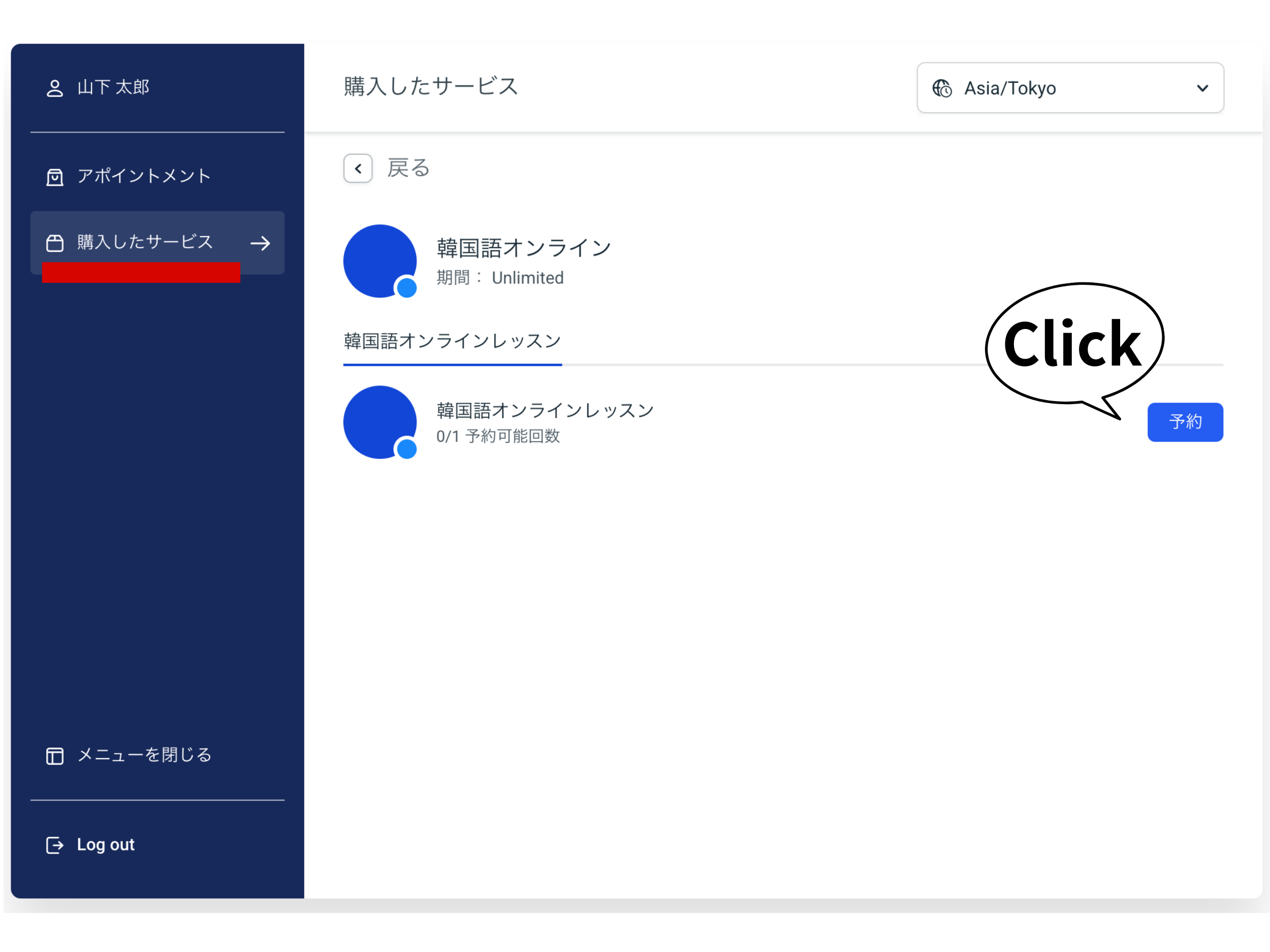
受講したい講師を選択した後、「授業申込」ボタンを押してください
2.回数選択
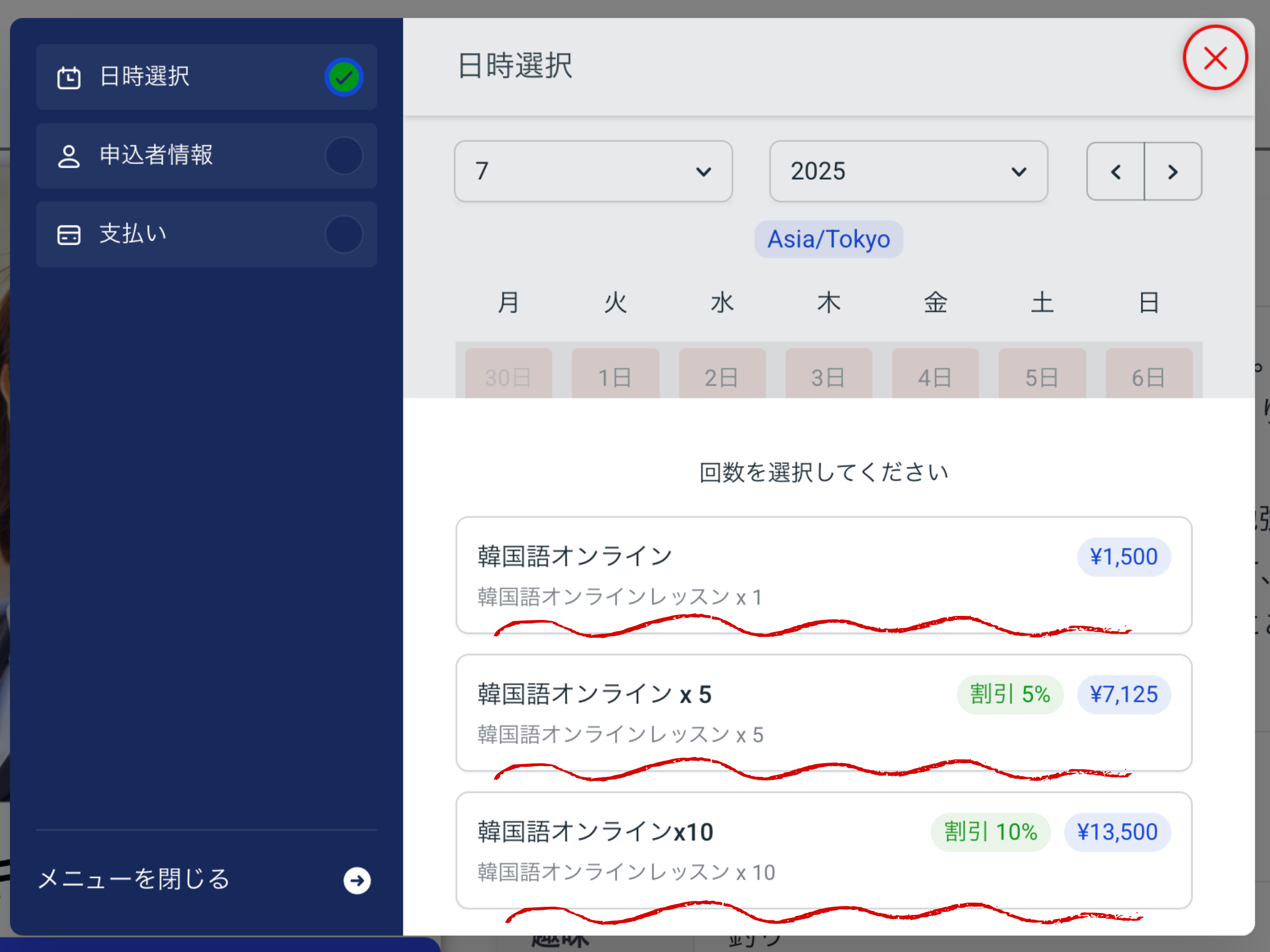
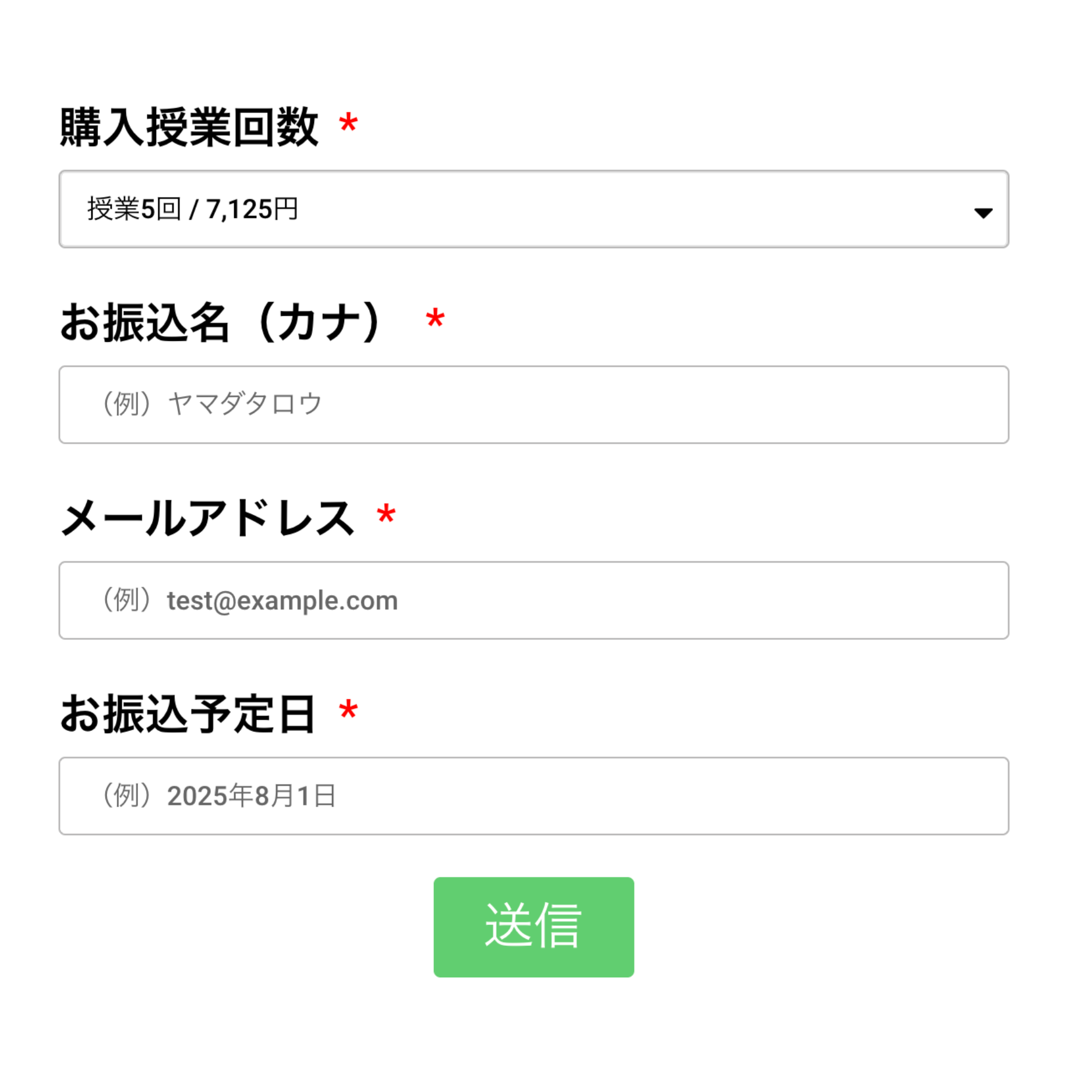
授業を受ける回数を選んでください
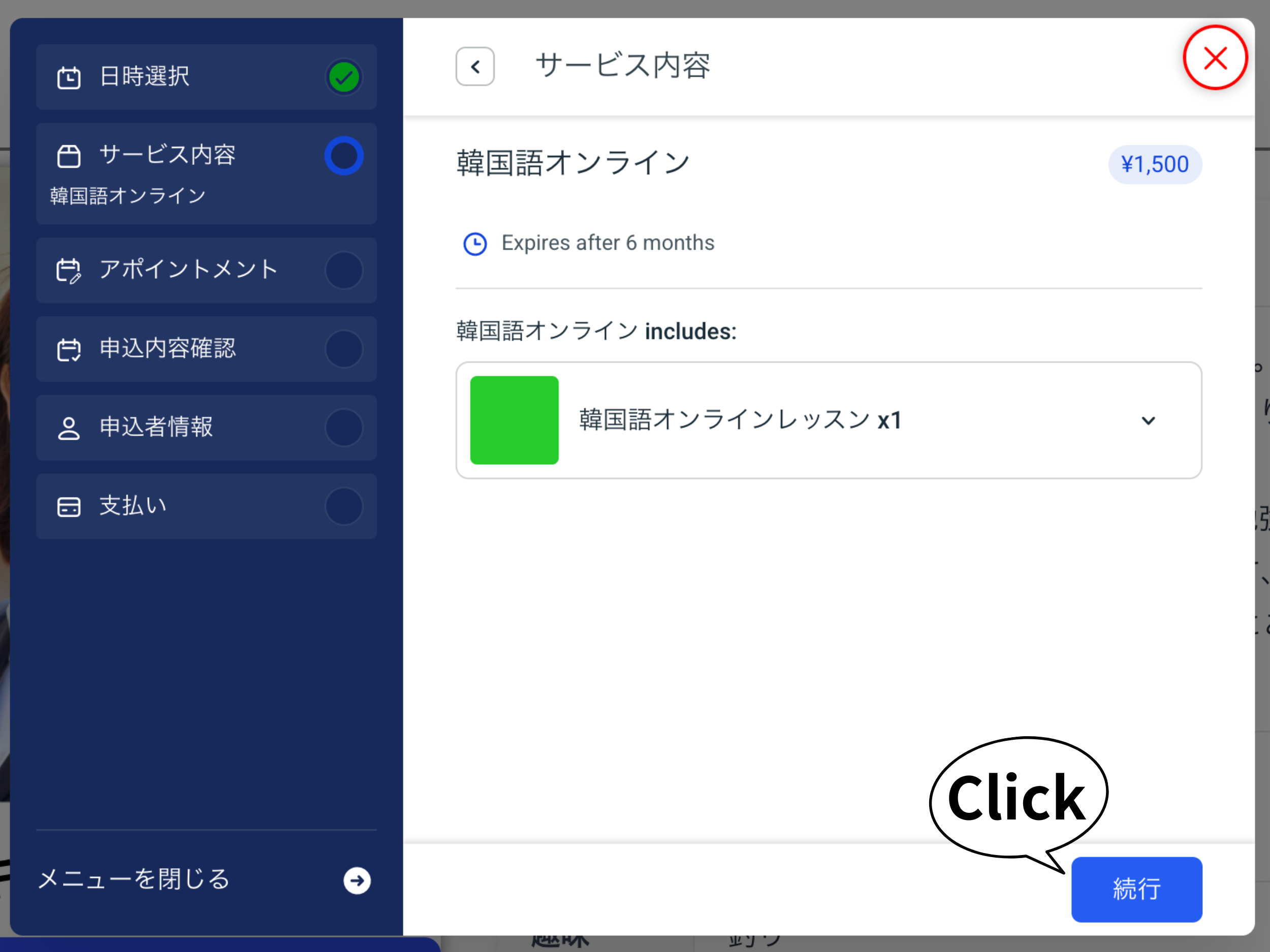
問題なければ '続行' を押してください
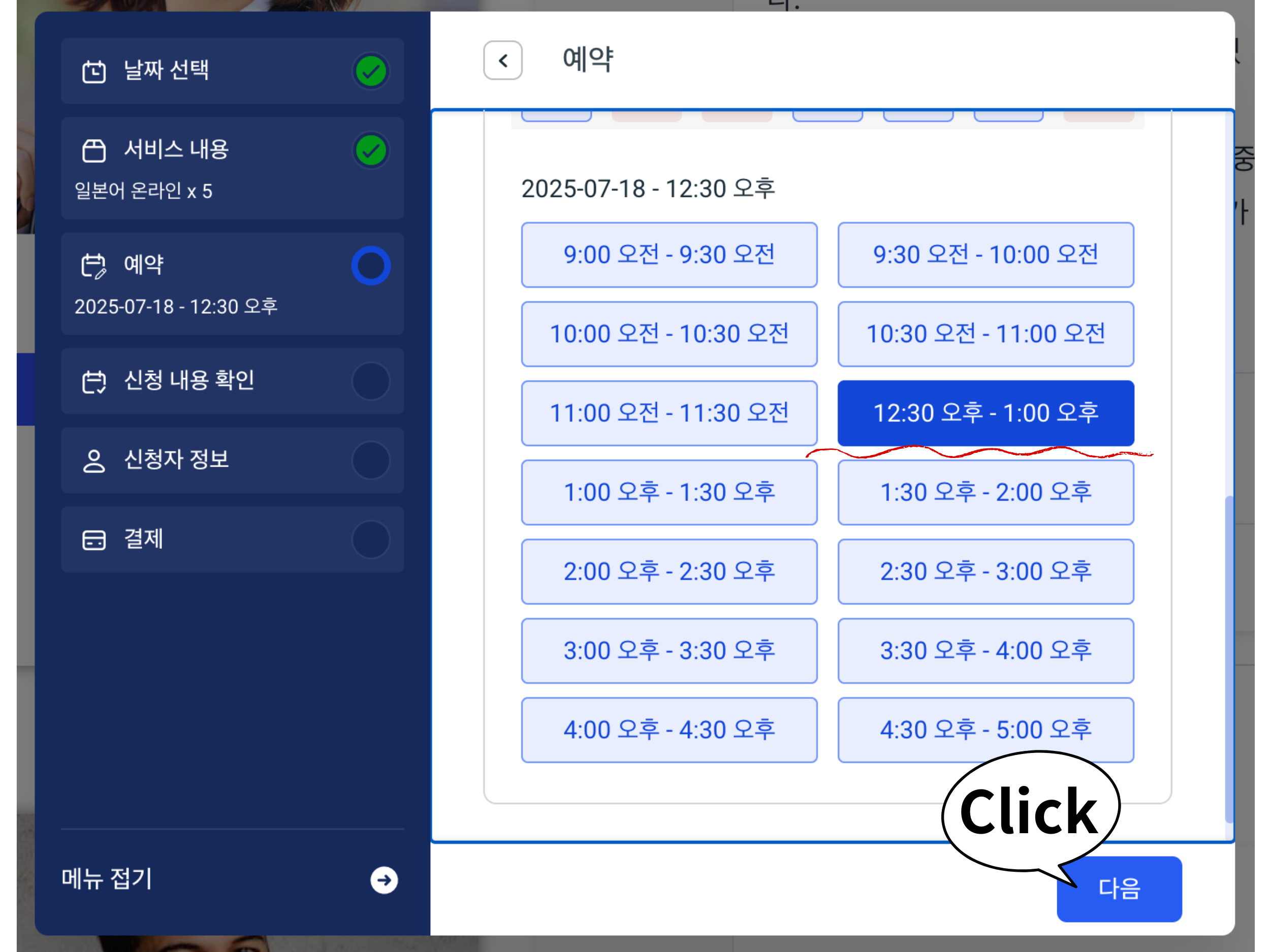
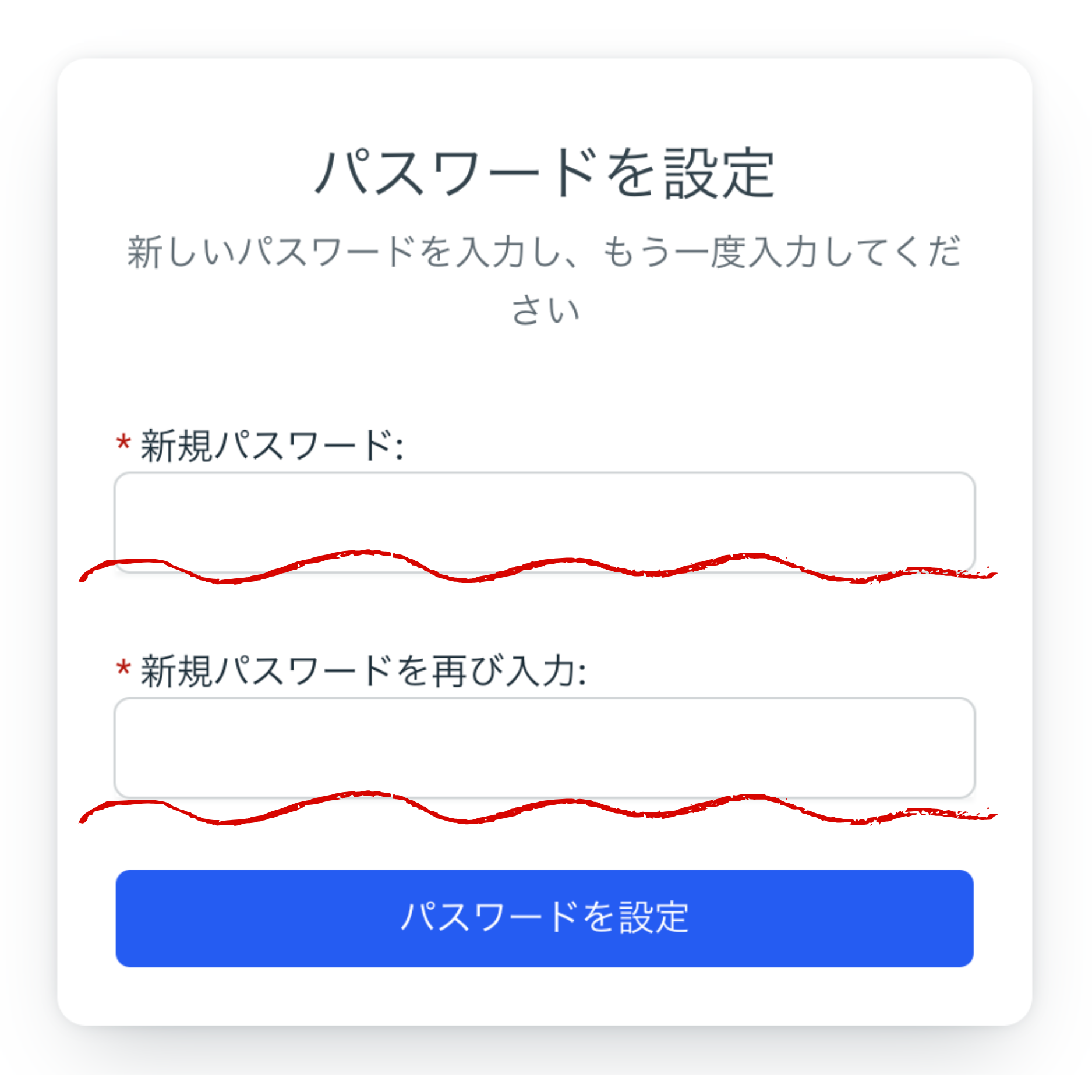
3.日時の選択
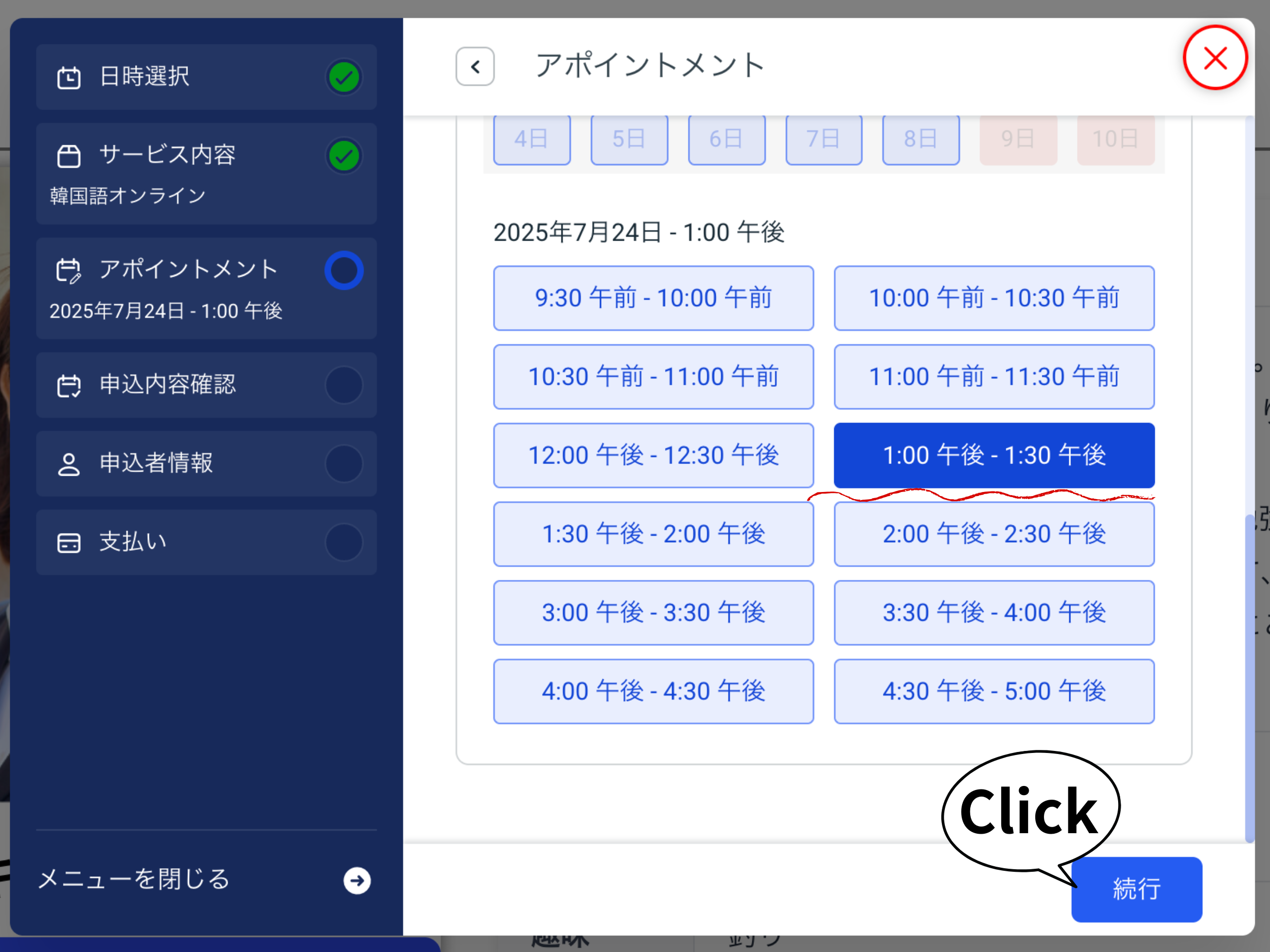
授業を受けたい日付・時間を選んでください
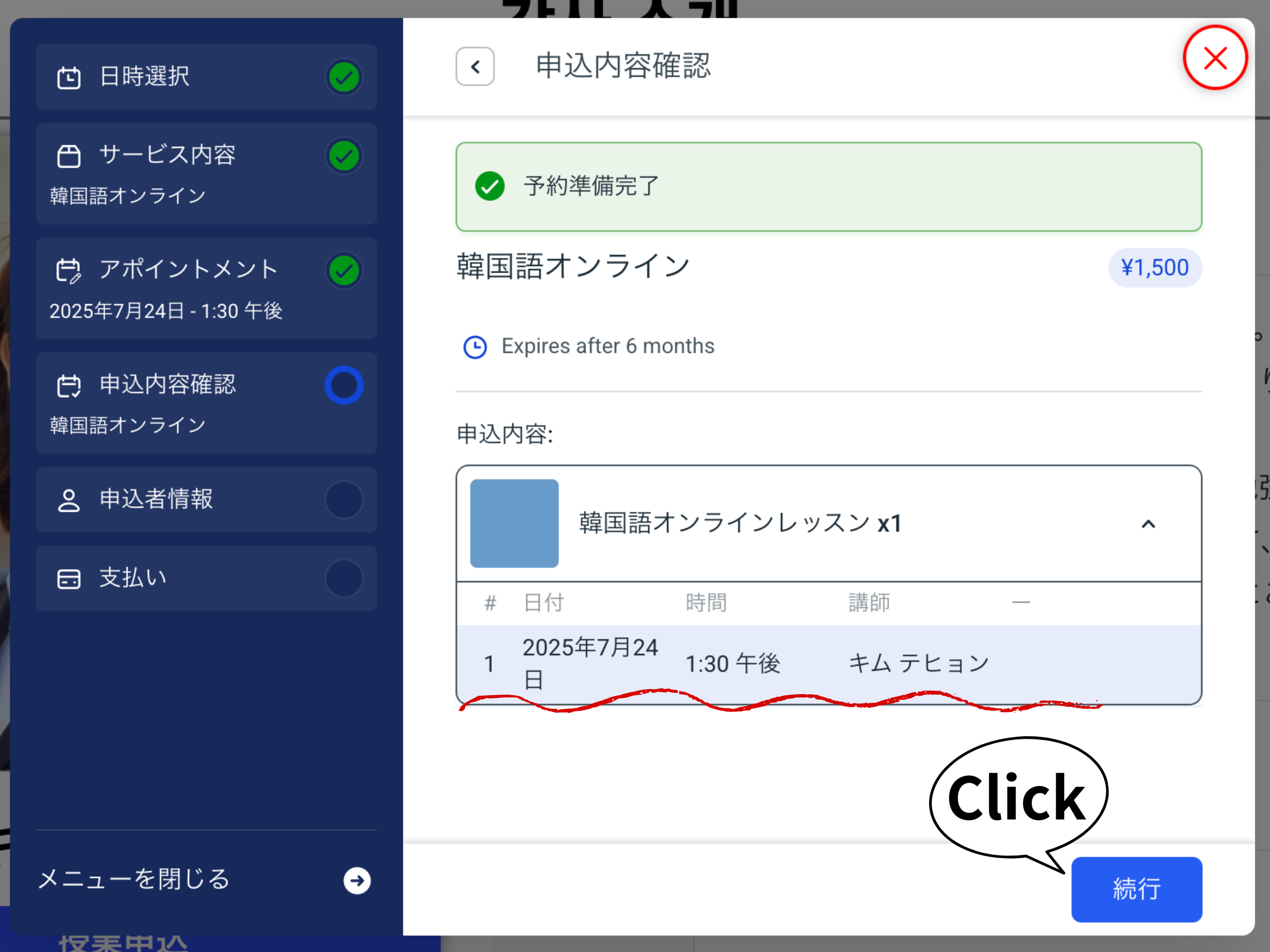
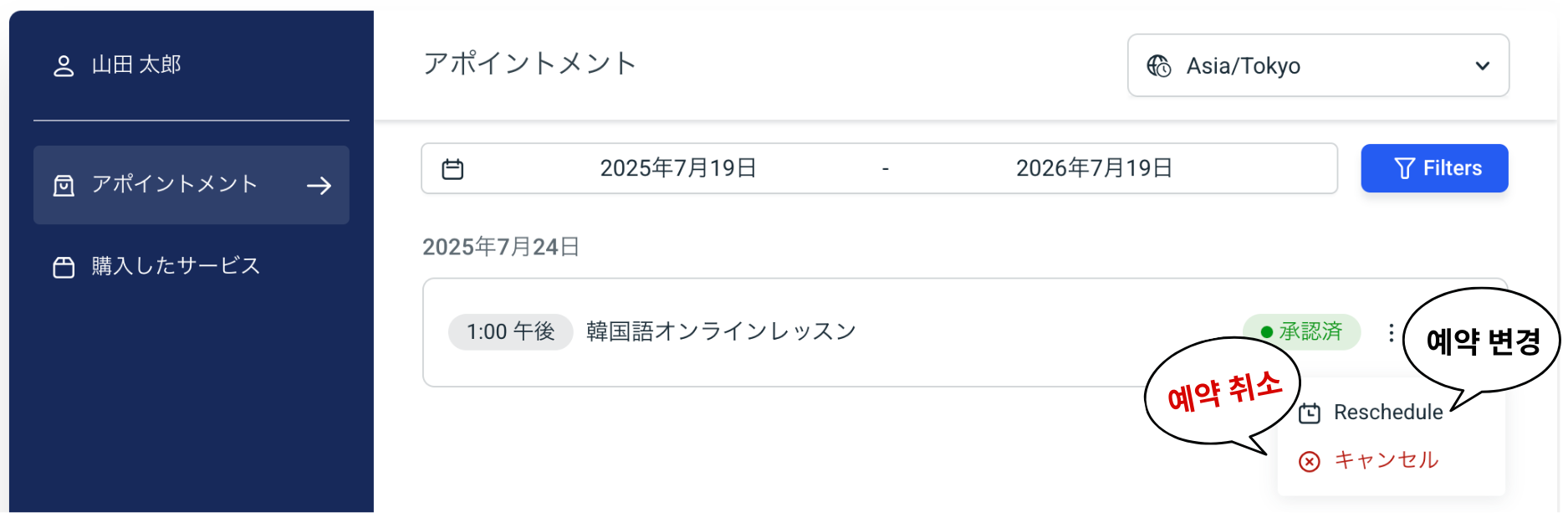
4.内容確認
申込内容に問題がないか確認してください
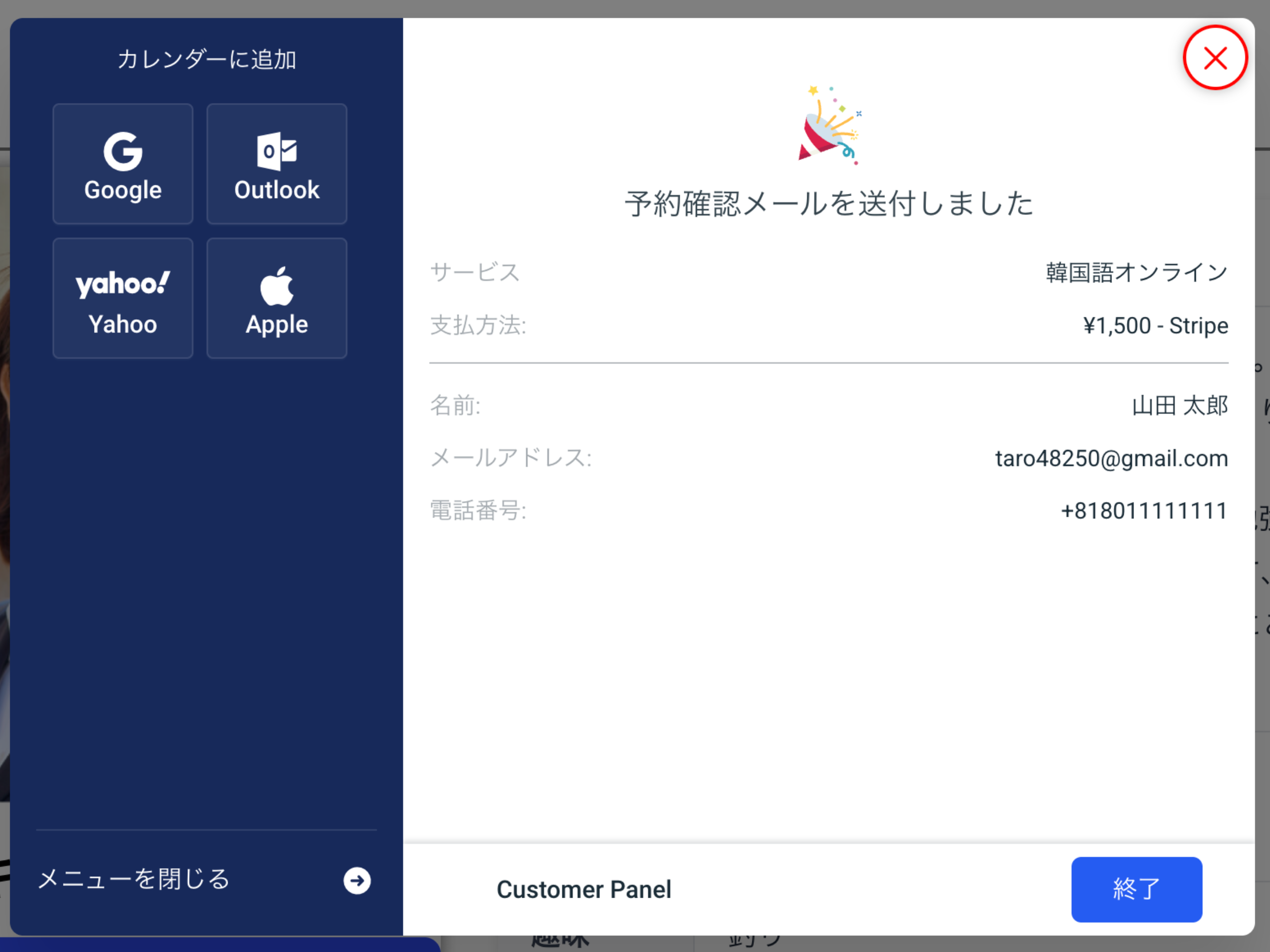
8.予約確認
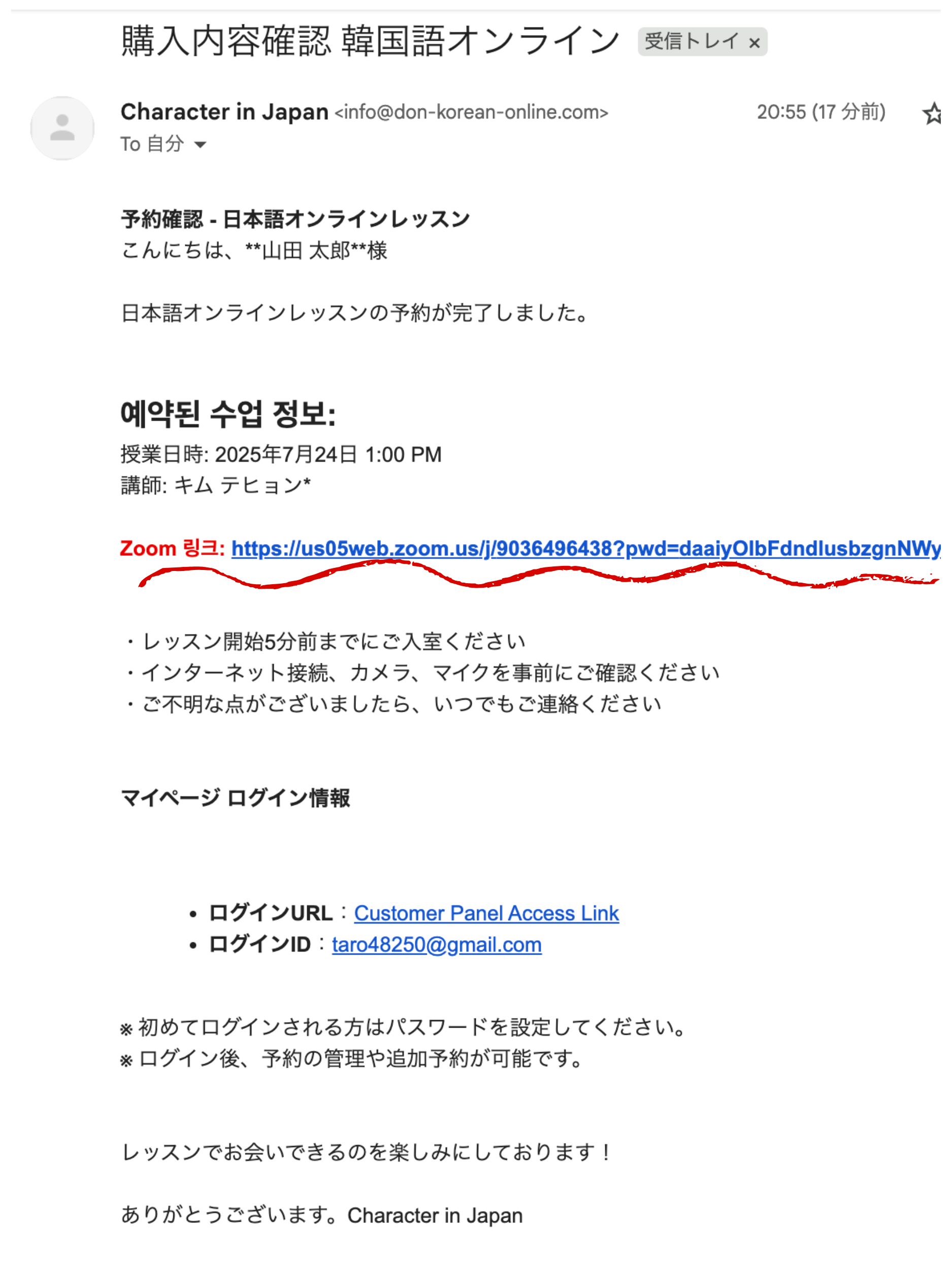
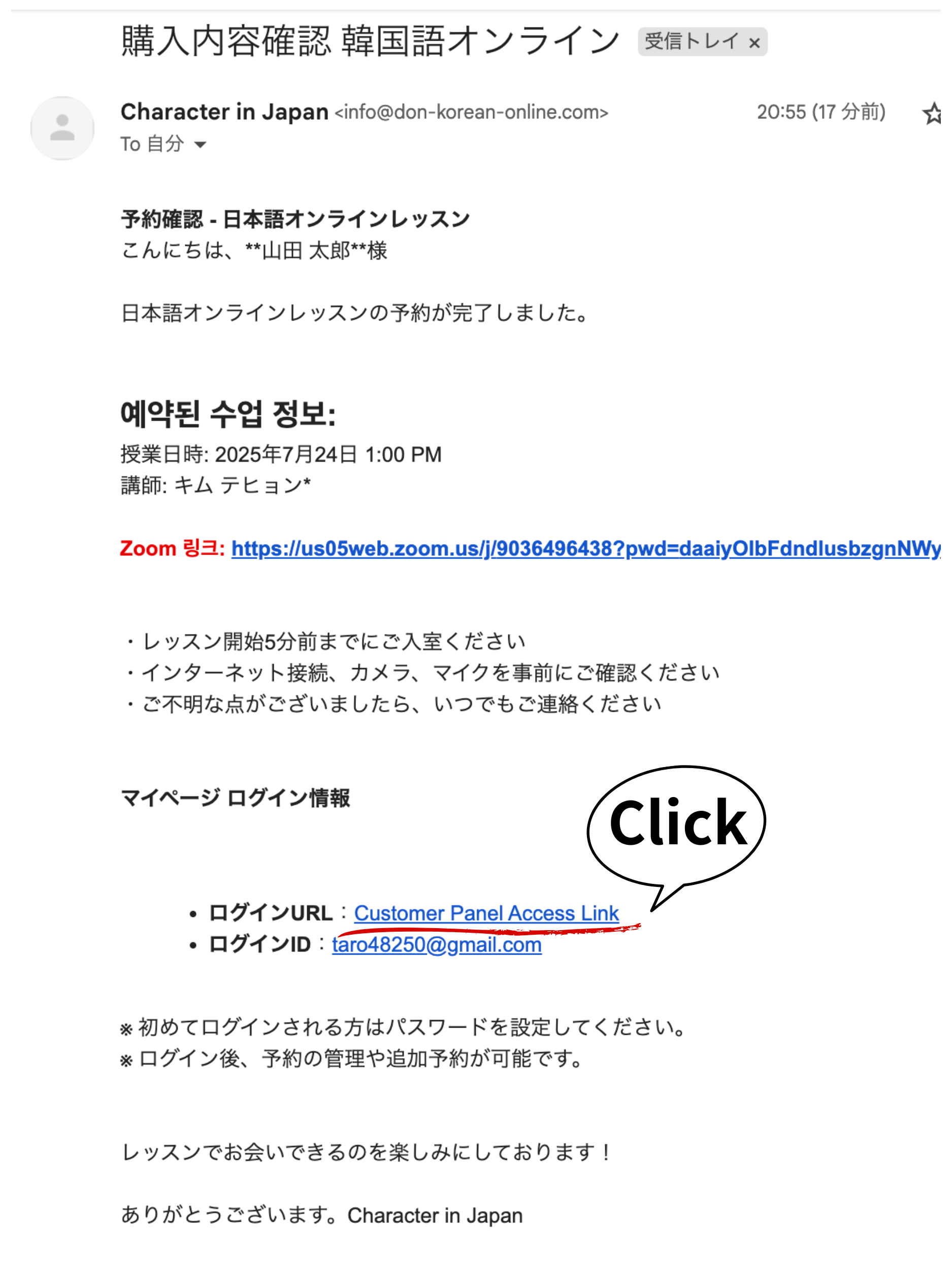
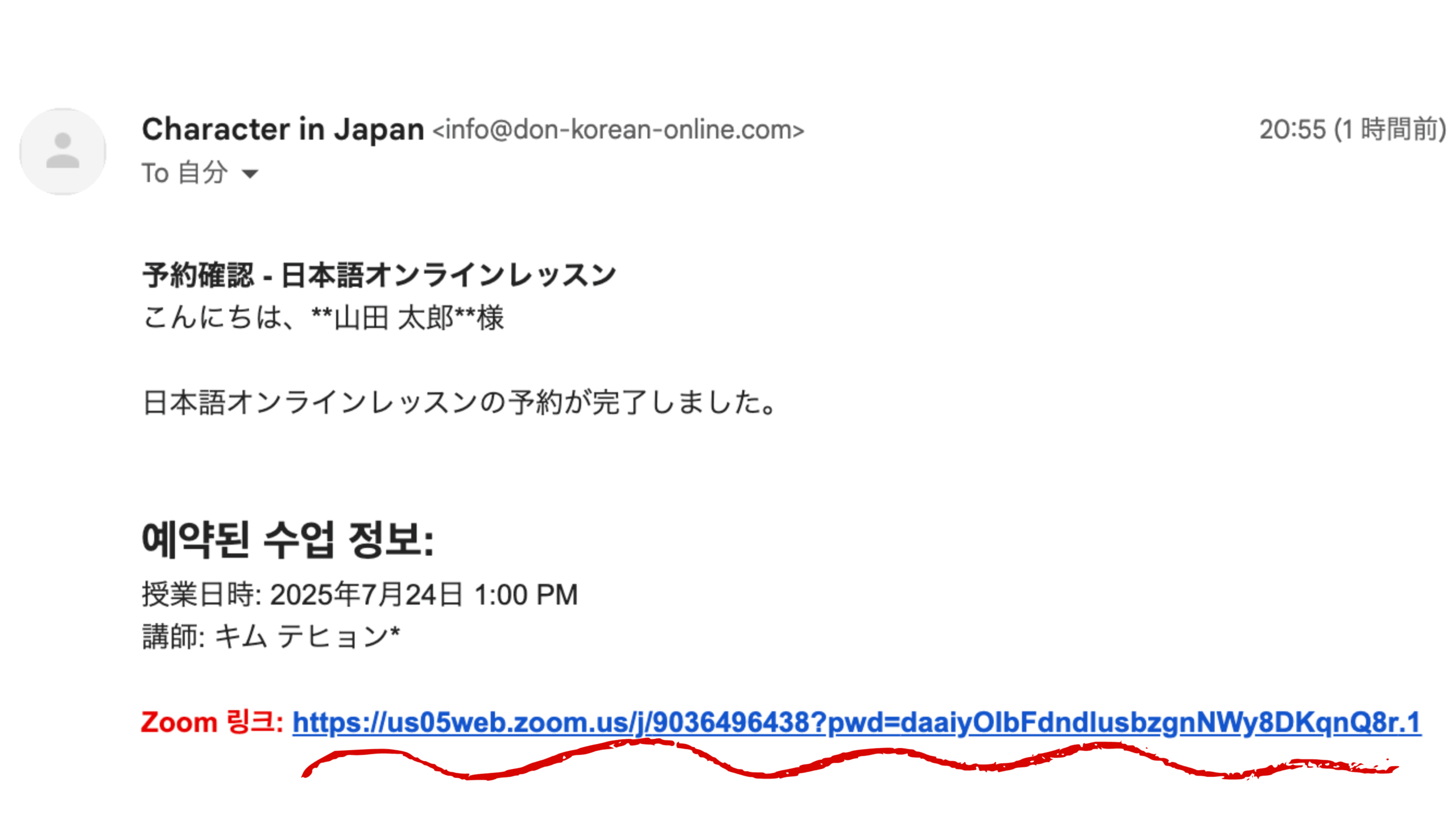
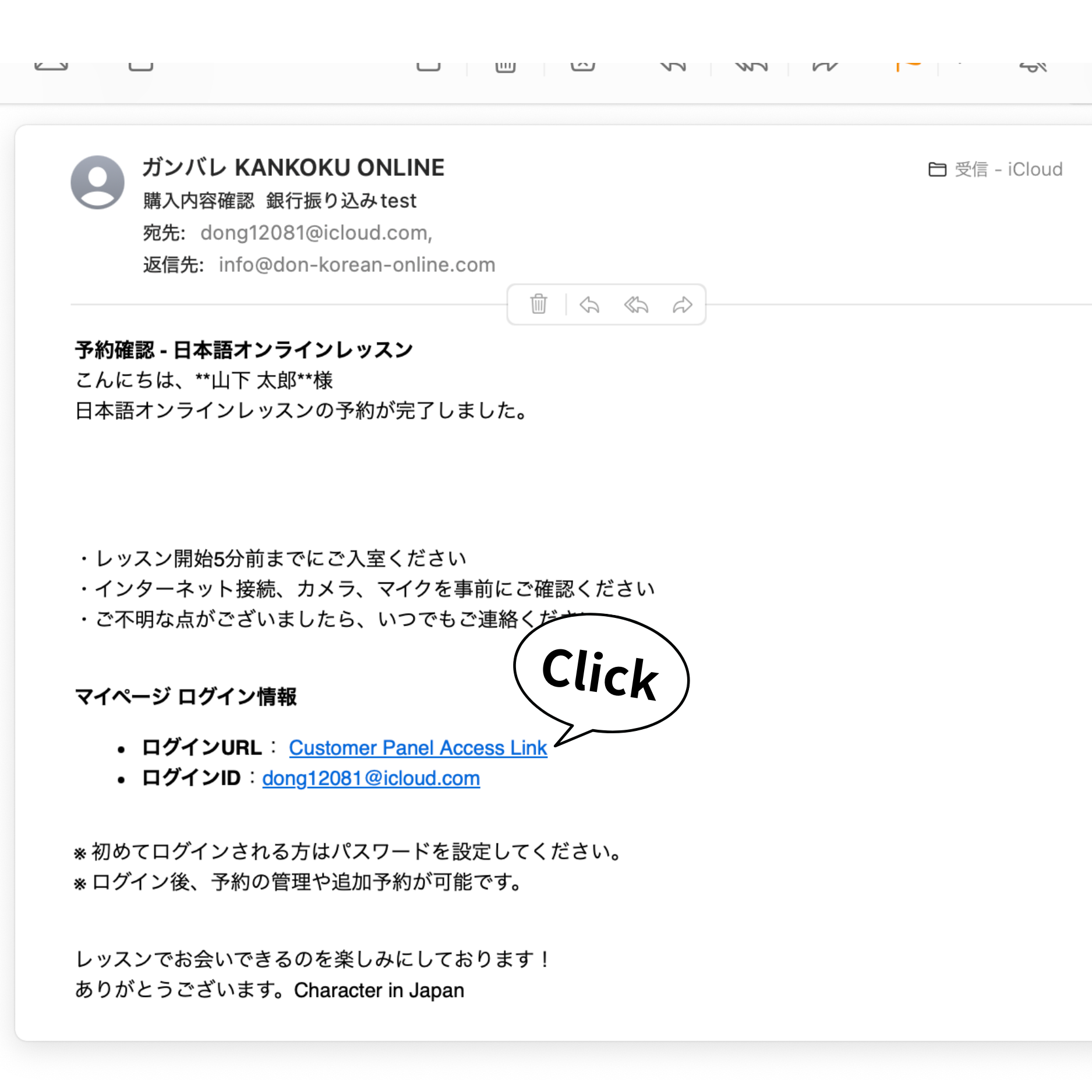
予約時にご登録いただいたメールアドレス宛に、予約完了メールが送信されていますのでご確認ください。
メールにはレッスンに参加するためのZoomリンクも含まれています。
予約完了メールが届いていない場合は、以下の点をご確認ください。
1.迷惑メールフォルダに振り分けられていないか
2. 登録されたメールアドレスに誤りがないか
それでもメールが届かない場合は、以下までお問い合わせください。
2. 授業開始!
レッスンの時間になりましたら、メールでお送りしたレッスン案内メールに記載されているZoomリンクをクリックしてください。
「コンピューターオーディオで参加」ボタンを押して、レッスンを開始してください。
もし開始時間になっても講師が入室しない場合は、事務局までご連絡ください。
レッスンを予約すると、参加用URLがメールで送信されます。
このURLはレッスン参加時に使用しますので、必ずご確認ください。
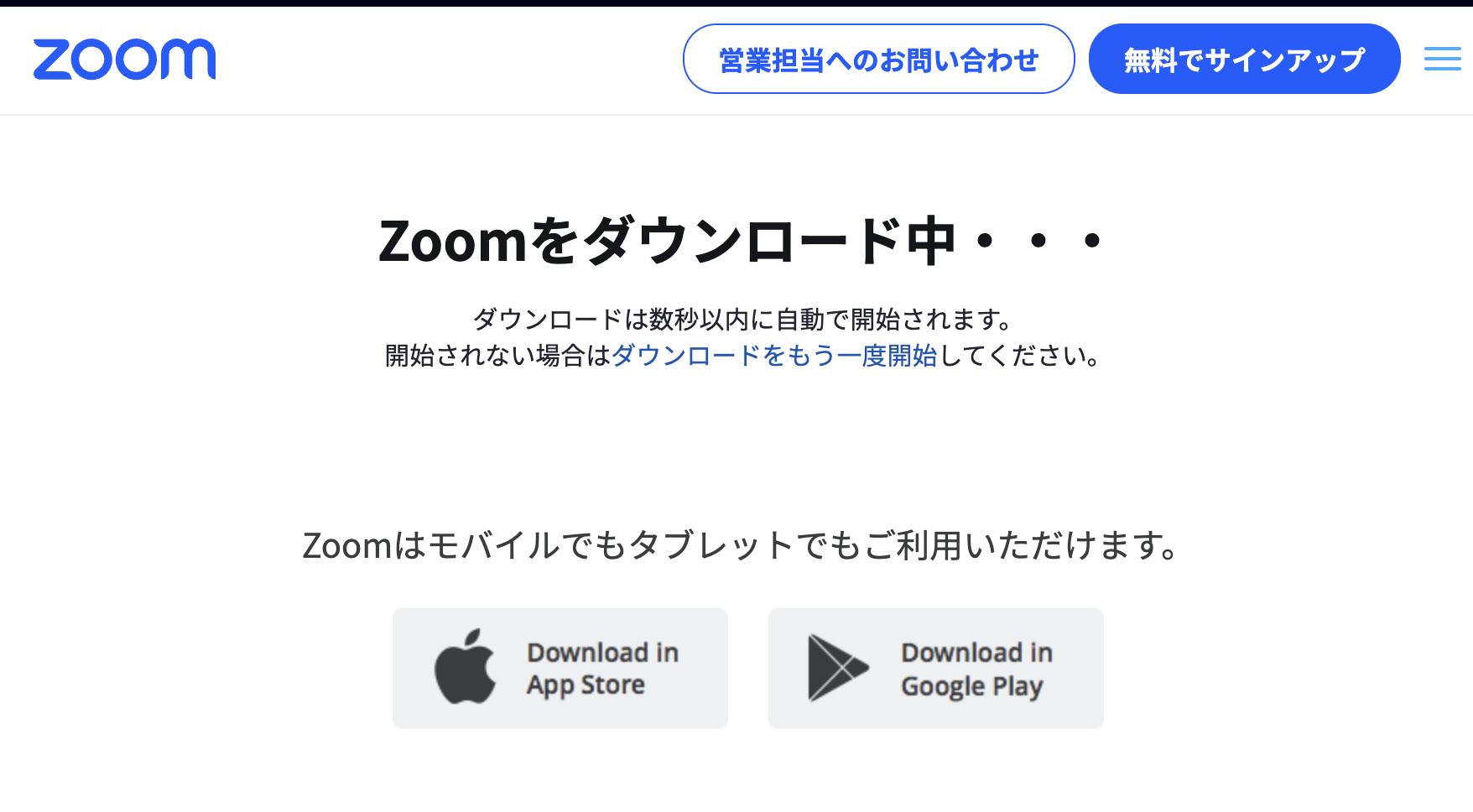
1.Zoom ダウンロード
PCでブラウザを開き、下記のサイトをクリックすると自動的にダウンロードが開始されます。
ブラウザ画面の左下に表示されるダウンロード済みのファイル(.pkg)を実行し、画面の指示に従ってインストールを進めてください。
2.Zoom 起動
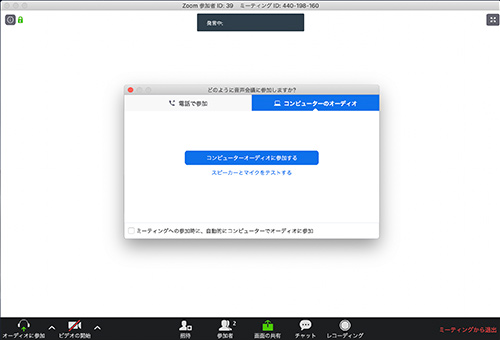
Zoomが起動すると、画面中央に「コンピューターオーディオで参加」という画面が表示されます。
青いボタンの部分をクリックしてください。
3. 授業開始!
左下にあるアイコンがマイクの形に変われば、入室完了です。
声を出しながら、マイクアイコン内の青い音声ケーターが動くかどうかを確認してください。
アプリダウンロード
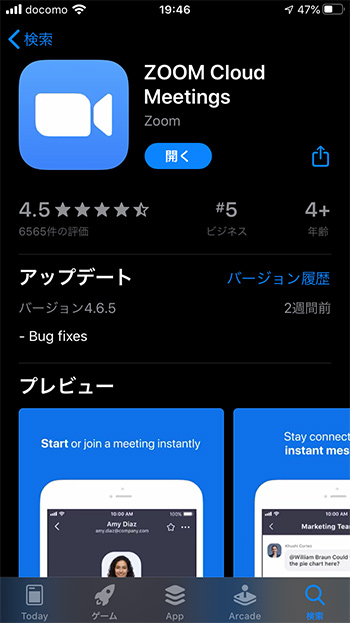
アプリストアを開いて「Zoom Cloud Meetings」アプリをあらかじめインストールしてください。
※Android端末はGoogle Play、iPhoneはApp Storeをご利用ください。
インストールが完了したら、「開く」ボタンをタップするとアプリが起動します。
レッスンを始めるには
アプリストアを開いて「Zoom Cloud Meetings」アプリを事前にインストールしてください。
※Android端末はGoogle Play、iPhoneはApp Storeをご利用ください。
インストールが完了したら、「開く」ボタンを押すとアプリが起動します。
開始時刻になりましたら、予約確認メールに添付されたZoomリンクからお入りください